Üzletben kihelyezett tabletek lezárása és távoli kezelése: kioszk mód az Essentials licenccel
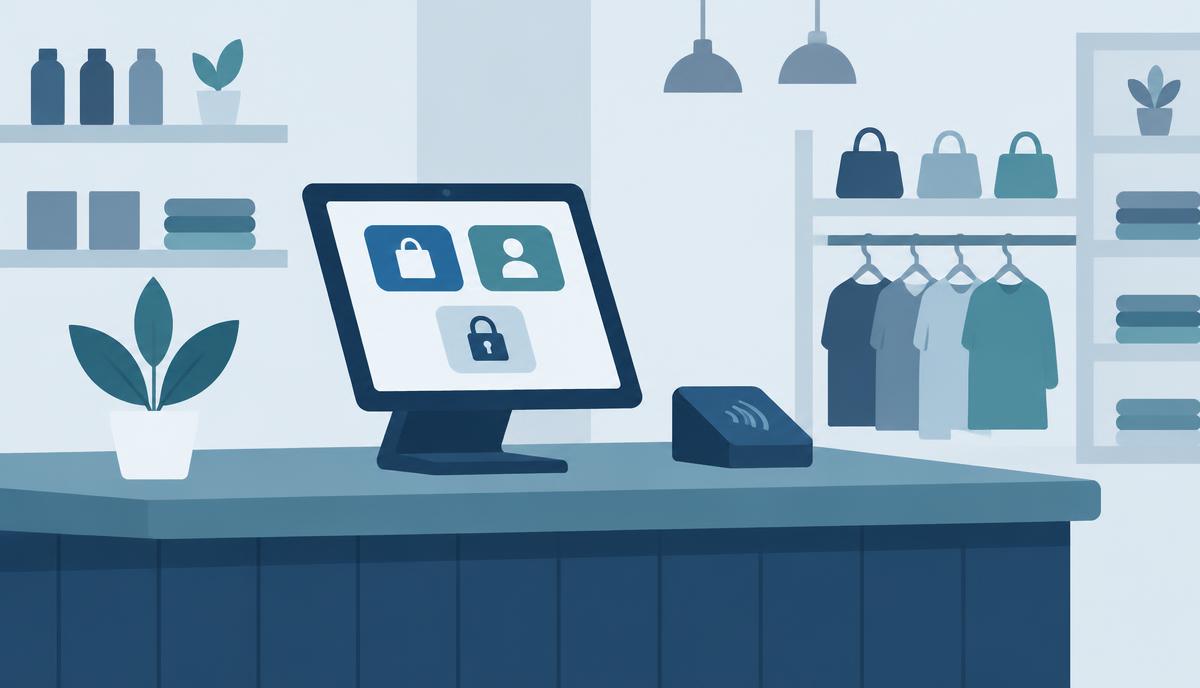
A Tchibo üzleteiben kihelyezett vásárlói és dolgozói tabletek lezárása, korlátozása és távoli menedzsmentje jó példa arra, mire való egy MDM a kiskereskedelemben. Ebben a cikkben általánosan, a gyakorlat felől mutatjuk be, hogyan oldható meg egy ilyen feladat a Samsung Knox Suite – Essentials Plan komponenseivel, és hol vannak a csomag határai.
Vásárlói és dolgozói tablet: két különböző követelmény
A vásárlói tablet nyilvános eszköz. Bárki kézbe veheti, ezért egyetlen feladatra kell zárni: termékkatalógus, kérdőív vagy hűségprogram-regisztráció. Nem nyitható meg rajta böngésző, nem érhetők el a beállítások, és ha valaki kilép az alkalmazásból, az eszköz azonnal visszatér a kijelölt képernyőre.
A dolgozói tablet munkaeszköz. Több alkalmazás kell rajta – készletlekérdezés, belső kommunikáció, oktatási anyagok –, de itt is fontos, hogy ne lehessen elállítani a hálózati beállításokat vagy magánalkalmazásokat telepíteni. A két tablettípus tehát eltérő kioszk-profilt igényel ugyanabban a boltban.
Egy- vagy többalkalmazásos kioszk a Kiosk Wizarddal
A Knox Manage Kiosk Wizardjában (az új konzolban Kiosk builder) húzd-és-ejtsd módszerrel állítható össze mindkét változat. Az egyalkalmazásos kioszk a vásárlói tablethez illik: az eszköz egyetlen appot futtat teljes képernyőn. A többalkalmazásos kioszk a dolgozói tableten mutatja a jóváhagyott alkalmazásokat, mappákba rendezve, órával, naptárral vagy bannerrel kiegészítve. Ha egy weboldalra is szükség van, a Knox Browser korlátozott módon engedélyezhető.
Saját arculat
A kioszkba saját logó és háttérkép kerülhet, így a vásárló a márka felületét látja, nem egy általános tabletet. Android 15 vagy újabb eszközön a sáv (Bar) színe nem módosítható – ezt érdemes a tervezésnél figyelembe venni.
Letiltott beállítások, engedélyezett háttérfolyamatok
A beállításmenü és az állapotsor letiltható, így a felhasználó nem kapcsolja ki a Wi-Fit, és nem nyitja meg az értesítéseket. Ugyanakkor vannak alkalmazások, amelyeknek a háttérben futniuk kell – például egy fizetési vagy szinkronizáló szolgáltatás. Ezek külön engedélyezhetők, anélkül hogy megjelennének a kioszk felületén.
Frissítés és módosítás távolról
Az üzlethálózat tabletjeit nem kell egyenként kézbe venni. A Knox Manage-ből terítheti az alkalmazásfrissítéseket, módosíthatja a kioszk tartalmát – például új kampányképet tehet a háttérbe –, és cserélheti a Wi-Fi-profilt. A módosítás azokra az eszközökre megy ki, amelyekhez a profil hozzá van rendelve.
Hibaelhárítás kiszállás nélkül
Ha a boltban egy tablet nem úgy működik, ahogy kellene, a Knox Remote Support segítségével az informatikus a konzolból látja és vezérli a képernyőt. Ez Android-eszközökre dokumentált; nem Samsung gyártmányú eszközön a munkamenethez a helyszínen lévő felhasználó jóváhagyása szükséges. Sok esetben így nincs szükség kiszállásra vagy az eszköz beküldésére.
Amit az Essentials nem ad
Az Essentials Plan nem tartalmazza a Knox E-FOTA-t. Ha a bolti tableteken az Android-főverziót rögzíteni szeretné – például mert a katalógusalkalmazást csak egy adott verzión tesztelték –, vagy a frissítéseket nyitvatartási időn kívülre ütemezné, ahhoz Enterprise Plan vagy önálló E-FOTA licenc kell. Hasonlóan az Enterprise része a flottaszintű akkumulátor- és állapotdiagnosztika (Knox Asset Intelligence) is, amely sok kihelyezett tabletnél hasznos lehet.
Ellenőrzőlista bolti tablet-bevezetéshez
- Határozza meg, mely tabletek vásárlói és melyek dolgozói eszközök.
- Válassza ki tablettípusonként az engedélyezett alkalmazásokat.
- Készítse el a kioszk-profilokat a Kiosk Wizardban, saját logóval és háttérrel.
- Tiltsa le a beállításmenüt és az állapotsort; engedélyezze a szükséges háttérappokat.
- Állítsa be a bolti Wi-Fi-profilt és a jelszó-házirendet.
- Rendelje a Knox Remote Support jogosultságait a megfelelő IT-szerepkörökhöz.
- Próbálja ki a beállítást egy pilot üzletben a próbalicenccel.
- Döntse el, kell-e OS-verzió-rögzítés – ha igen, tervezzen Enterprise Plannel.
Ha bolti tablet-bevezetést tervez, szívesen átnézzük a konkrét követelményeket – keressen minket a Kapcsolat részben.
Kérdése van az Essentials licencről?
Licencajánlatot kérek